TP1
Déployer des VM et un conteneur sous Proxmox VE 9
4VRT-TP1-VM.pdfAvant de commencerContexte et objectifs
| Ressource | Nom conseillé | vCPU | RAM | Disque | IP |
|---|---|---|---|---|---|
| VM Windows Server 2022 | WIN-SRV-2022-ETU01 | 2 | 4 Go | 30 Go | 192.168.1.10 |
| VM Ubuntu Server 26.04 LTS | UBUNTU-SRV-ETU01 | 2 | 2 Go | 20 Go | 192.168.1.20 |
| CT Ubuntu 26.04 LTS | LXC-UBUNTU-ETU01 | 1 | 1 Go | 10 Go | 192.168.1.30 |
Les ISO sont sur le stockage local. Les disques vont sur le stockage indiqué par l'enseignant (le sujet cite vmdata et zpve ; la doc utilise vmdata, remplace-le si ton enseignant indique l'autre).
Conventions utilisées dans toute la doc
- Interface web
- Proxmox s'administre dans le navigateur sur
https://IP-du-serveur:8006(adresse donnée par l'enseignant). Accepte l'avertissement de certificat, puis connecte-toi avec ton compte (Realm indiqué par l'enseignant). - Shell du nœud
- Arborescence de gauche › clique sur le nom du nœud (sous Datacenter) › bouton
>_ Shellen haut à droite. Il faut êtreroot. Si ton compte n'y a pas accès, utilise la méthode graphique donnée à chaque étape : les blocs « Shell du nœud » en sont l'équivalent. - Console d'une VM
- Sélectionne la VM › onglet Console. Pour envoyer Ctrl+Alt+Suppr à Windows : petite languette à gauche de la console › bouton
Ctrl-Alt-Del. - Démarrer / arrêter
- Boutons Start, Shutdown (arrêt propre), Stop (arrêt brutal) et Reset en haut à droite de la VM.
- Numéros de VM
- Les numéros de la doc (101, 102, 103…) sont des exemples. L'assistant « Create VM » propose un numéro libre : garde-le et remplace-le dans les commandes. En CLI :
pvesh get /cluster/nextid. - Valeurs d'exemple
- Toute la doc utilise : réseau
192.168.1.0/24, passerelle192.168.1.1, bridgevmbr11, stockagevmdata, numéro d'étudiant01. Si les tiens sont différents (voir le tableau « Segmentation réseau » du sujet), remplace-les dans les commandes avant de les lancer.
Vérifier les ISO disponibles
Il te faut trois ISO : Windows Server 2022, les pilotes virtio-win.iso et Ubuntu Server 26.04.
pvesm list local --content iso
pvesm status
Si virtio-win.iso n'est pas dans la liste : local › ISO Images › Download from URL, colle https://fedorapeople.org/groups/virt/virtio-win/direct-downloads/stable-virtio/virtio-win.iso, clique Query URL puis Download. Si le bouton est grisé (pas le droit d'écrire sur local), demande l'ISO à l'enseignant.
Partie 1VM Windows Server 2022 avec pilotes VirtIO
- Node / VM ID
- ton nœud / numéro proposé (note-le)
- Name
WIN-SRV-2022-ETU01- ISO image
- stockage
local, ISO Windows Server 2022 - Guest OS
- Type
Microsoft Windows, Version11/2022/2025 - VirtIO
- Cocher « Add additional drive for VirtIO drivers », choisir
virtio-win.iso - Machine / BIOS
q35/OVMF (UEFI), EFI Storage :vmdata- TPM
- « Add TPM » peut rester décoché (Windows Server 2022 n'en a pas besoin)
- SCSI Controller
VirtIO SCSI single, cocher « Qemu Agent »- Bus / Stockage
SCSIsurvmdata,30GiB, cocher Discard + IO thread- Cores / Type
2/host- Memory
4096MiB- Bridge / Modèle
vmbr11/VirtIO (paravirtualized)- Fin
- Ne coche pas « Start after created », clique Finish
Si la case « Add additional drive for VirtIO drivers » n'existe pas dans ta version : après la création, VM › Hardware › Add › CD/DVD Drive › Bus IDE, ISO virtio-win.iso.
Assistant « Create VM », onglet par onglet Exemple tiré de la Documentation Proxmox VE · clique pour agrandir
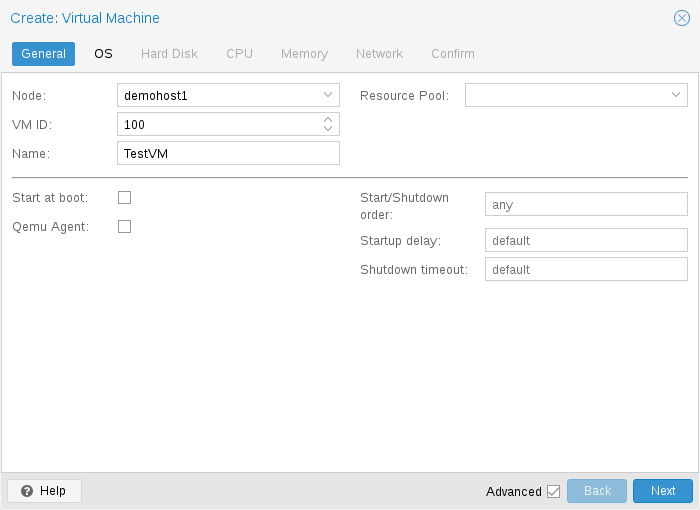
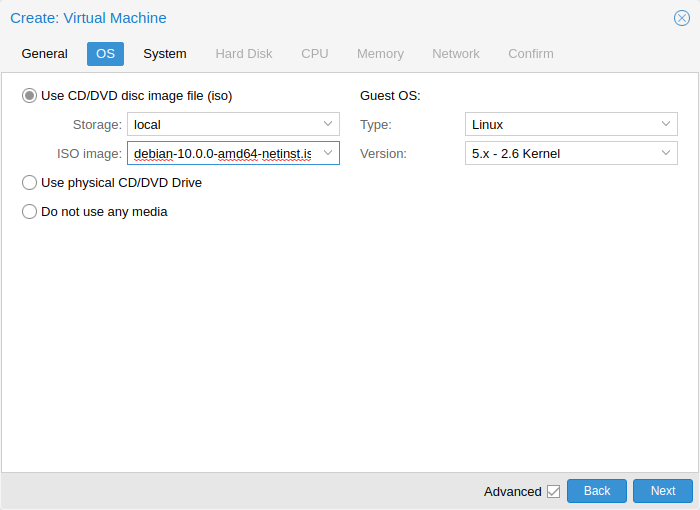
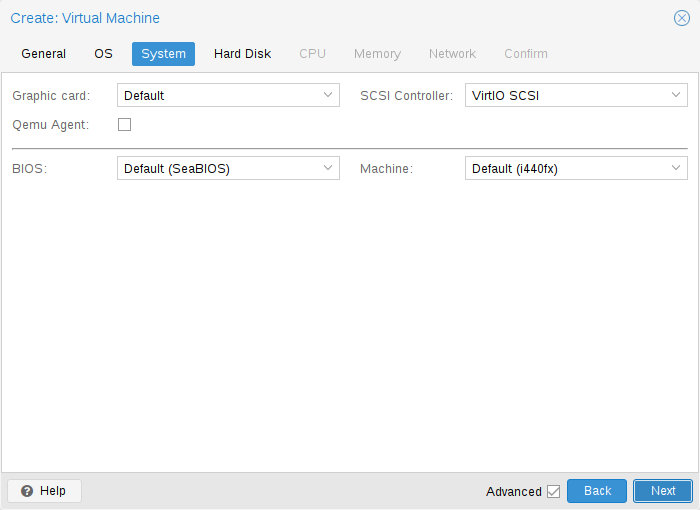
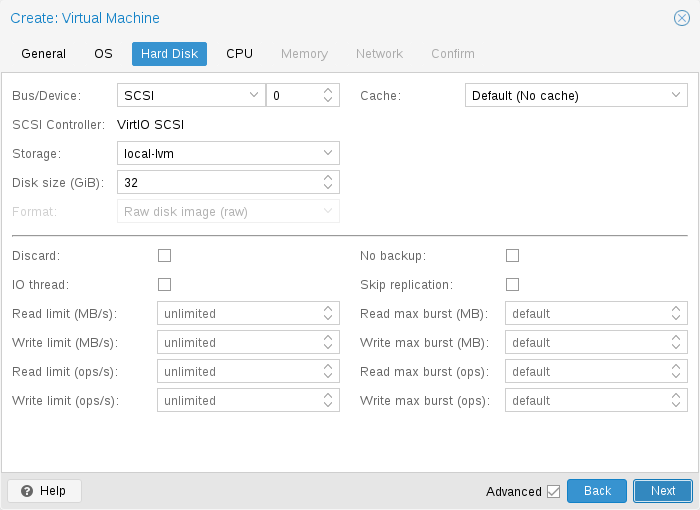
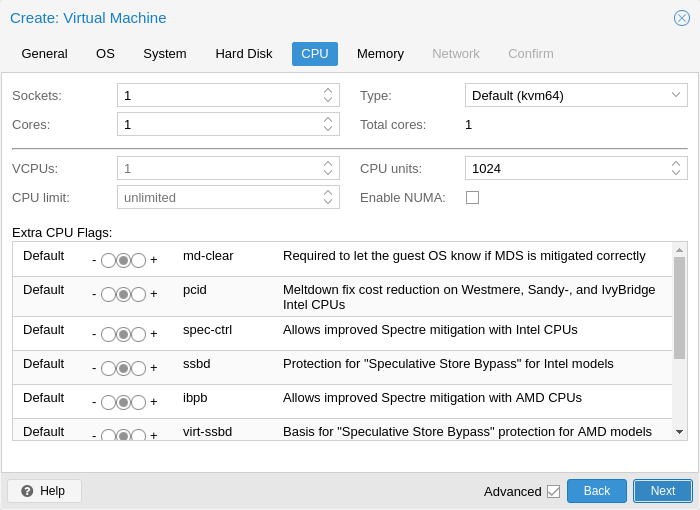
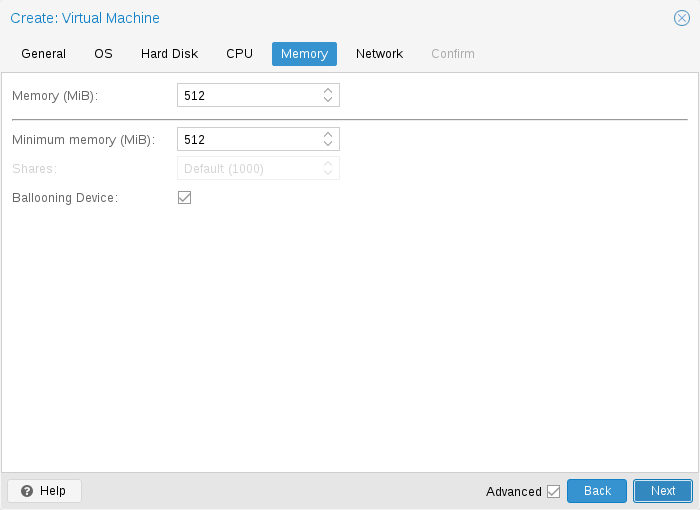
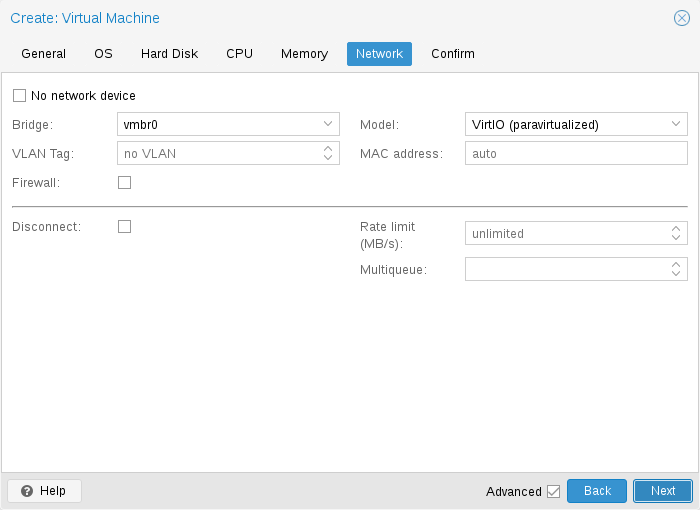
Ou en une commande depuis le shell du nœud (remplace le numéro 101 et les deux noms d'ISO) :
ISO_WIN="local:iso/WINDOWS_SERVER_2022.iso"   # ← nom exact affiché par pvesm list
ISO_VIRTIO="local:iso/virtio-win.iso"
qm create 101 --name WIN-SRV-2022-ETU01 --ostype win11 \
  --machine q35 --bios ovmf --efidisk0 vmdata:1,efitype=4m,pre-enrolled-keys=1 \
  --cpu host --cores 2 --memory 4096 \
  --scsihw virtio-scsi-single --scsi0 vmdata:30,iothread=1,discard=on \
  --net0 virtio,bridge=vmbr11 \
  --ide2 $ISO_WIN,media=cdrom --ide0 $ISO_VIRTIO,media=cdrom \
  --boot order='ide2;scsi0' --agent 1
qm start 101
Installer Windows
- Sélectionne la VM › Start, puis onglet Console. Dès que « Press any key to boot from CD or DVD » s'affiche, clique dans la console et appuie sur une touche. Si tu l'as raté (écran UEFI ou tentative de démarrage réseau) : bouton Reset et recommence.
- Langue et clavier Français › Suivant › Installer maintenant. Si une clé de produit est demandée : « Je n'ai pas de clé de produit ».
- Choisis Windows Server 2022 Standard (expérience de bureau) : la version sans « expérience de bureau » n'a pas d'interface graphique. Accepte la licence › Personnalisé : installer uniquement Windows.
- À « Où voulez-vous installer Windows ? », aucun disque n'apparaît : c'est normal, il manque le pilote VirtIO SCSI.
- Le disque de 30 Go apparaît : sélectionne-le › Suivant. La VM redémarre plusieurs fois : n'appuie plus sur une touche quand « Press any key » réapparaît.
- Définis le mot de passe
Administrateur(8 caractères minimum avec majuscule, chiffre et symbole). Pour te connecter, envoie Ctrl+Alt+Suppr avec le bouton de la console. - Une fois sur le bureau : Explorateur de fichiers › Ce PC › lecteur CD
virtio-win› lancevirtio-win-guest-tools.exeet accepte tout. Il installe le pilote réseau NetKVM (sans lui, pas de réseau), le ballooning et l'agent QEMU.
IP fixe et nom d'hôte
Ouvre PowerShell en administrateur : clic droit sur Démarrer › Windows PowerShell (admin).
Get-NetAdapter
$if = (Get-NetAdapter | Where-Object Status -eq 'Up' | Select-Object -First 1).Name
New-NetIPAddress -InterfaceAlias $if -IPAddress 192.168.1.10 -PrefixLength 24 -DefaultGateway 192.168.1.1
Set-DnsClientServerAddress -InterfaceAlias $if -ServerAddresses 192.168.1.1,1.1.1.1
# Autoriser le ping entrant (bloqué par défaut par le pare-feu Windows)
Enable-NetFirewallRule -Name FPS-ICMP4-ERQ-In
Rename-Computer -NewName "WIN-SRV-ETU01" -Restart
En graphique : ncpa.cpl › carte Ethernet › Propriétés › Protocole Internet version 4 › Utiliser l'adresse IP suivante. Nom : sysdm.cpl › Modifier.
ipconfig /all
ping 192.168.1.1
hostname
Partie 2VM Ubuntu Server 26.04 LTS avec SSH
- Name
UBUNTU-SRV-ETU01- ISO / Type
- ISO Ubuntu Server 26.04 (stockage
local), TypeLinux, Version6.x - 2.6 Kernel - Options
- valeurs par défaut, cocher « Qemu Agent »
- Disque
SCSIsurvmdata,20GiB, Discard + IO thread- Cores / Type
2/host- Memory
2048MiB- Bridge / Modèle
vmbr11/VirtIO
ISO_UBU="local:iso/ubuntu-26.04-live-server-amd64.iso"   # ← adapte au nom réel
qm create 102 --name UBUNTU-SRV-ETU01 --ostype l26 \
  --cpu host --cores 2 --memory 2048 \
  --scsihw virtio-scsi-single --scsi0 vmdata:20,iothread=1,discard=on \
  --net0 virtio,bridge=vmbr11 \
  --ide2 $ISO_UBU,media=cdrom --boot order='ide2;scsi0' --agent 1
qm start 102
Dans l'installateur Ubuntu (Start puis Console)
- Menu de démarrage : « Try or Install Ubuntu Server ». Langue au choix, clavier French, type Ubuntu Server.
- Écran réseau : configure l'IP fixe ci-dessous.
- Subnet
192.168.1.0/24- Address
192.168.1.20- Gateway
192.168.1.1- Name servers
192.168.1.1,1.1.1.1
- Proxy : vide. Miroir : par défaut. Stockage : « Use an entire disk » (défaut) › Done › Continue.
- Profile : ton nom, Server name
ubuntu-srv-etu01, un nom d'utilisateur et un mot de passe (note-les : ils servent pour SSH). - Ubuntu Pro : Skip for now. SSH : cocher Install OpenSSH server. Snaps : aucun. L'installation démarre.
- À la fin : Reboot Now. Au message « Please remove the installation medium », appuie sur Entrée. Si la VM redémarre quand même sur l'installateur : Hardware › CD/DVD Drive › Edit › Do not use any media, puis Reset.
Après le redémarrage
Connecte-toi dans la console avec l'utilisateur créé, puis :
sudo apt update && sudo apt full-upgrade -y
sudo apt install -y openssh-server qemu-guest-agent
sudo systemctl enable --now ssh
sudo systemctl start qemu-guest-agent
ip -4 a && hostnamectl
Si tu as laissé le DHCP pendant l'installation, fixe l'IP avec Netplan :
sudo tee /etc/netplan/50-cloud-init.yaml >/dev/null <<'EOF'
network:
  version: 2
  ethernets:
    ens18:
      dhcp4: false
      addresses: [192.168.1.20/24]
      routes:
        - to: default
          via: 192.168.1.1
      nameservers:
        addresses: [192.168.1.1, 1.1.1.1]
EOF
sudo chmod 600 /etc/netplan/50-cloud-init.yaml
sudo netplan apply
ssh ton_utilisateur@192.168.1.20
Si ta machine n'a pas de route vers 192.168.1.0/24, teste SSH depuis une autre machine du même réseau : la VM Windows (PowerShell : ssh ton_utilisateur@192.168.1.20, le client OpenSSH est inclus dans Windows Server 2022) ou le conteneur de la partie 3.
Partie 3Conteneur LXC Ubuntu 26.04
Télécharger le template
pveam update
pveam available --section system | grep -i ubuntu
pveam download local ubuntu-26.04-standard_26.04-1_amd64.tar.zst   # ← nom exact de la ligne précédente
pveam list local
Créer le conteneur
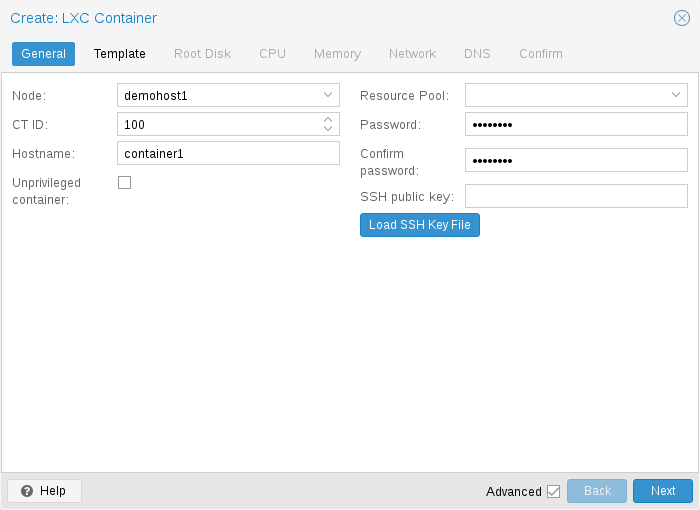
- Hostname
LXC-UBUNTU-ETU01- Password
- mot de passe
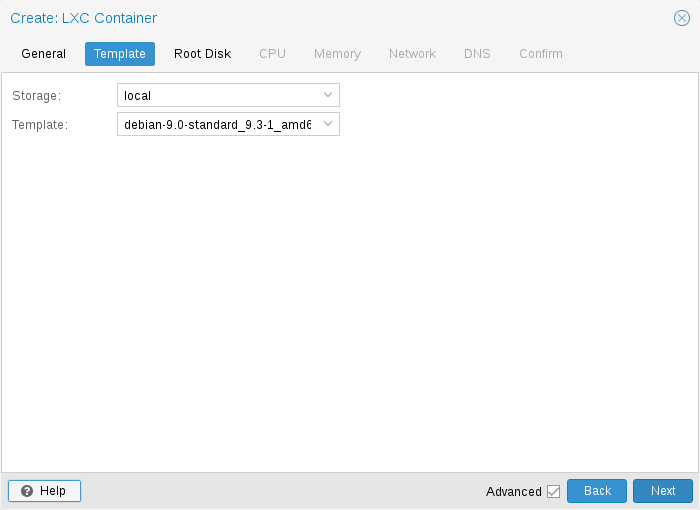
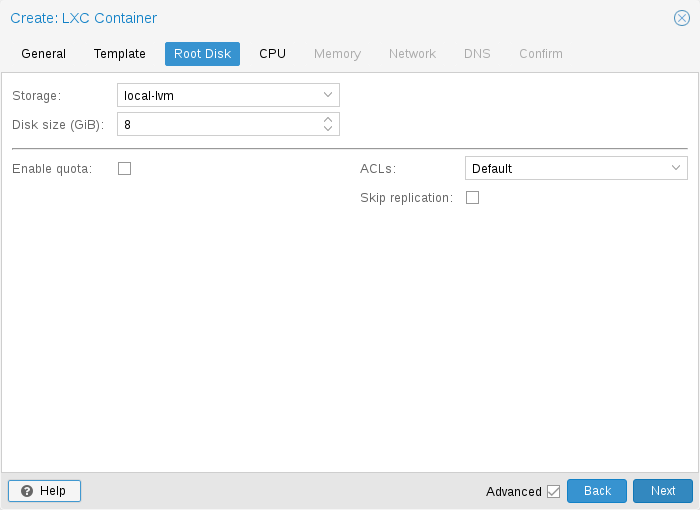
rootdu conteneur (note-le), « Unprivileged container » coché - Template
local› ubuntu-26.04-standard- Root disk
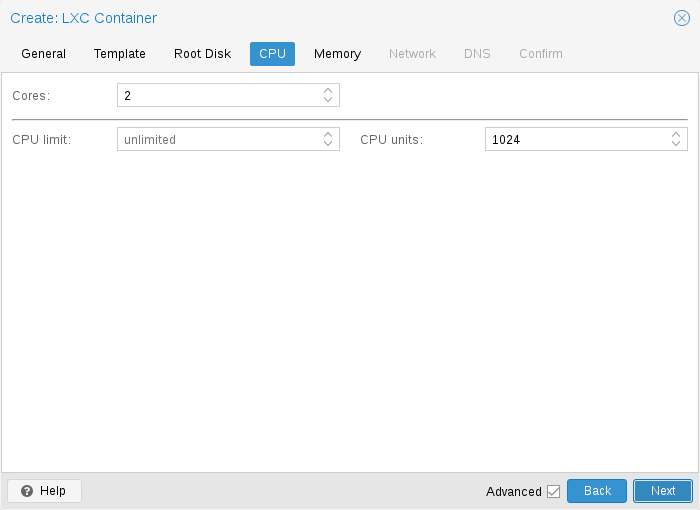
vmdata,10GiB- Cores
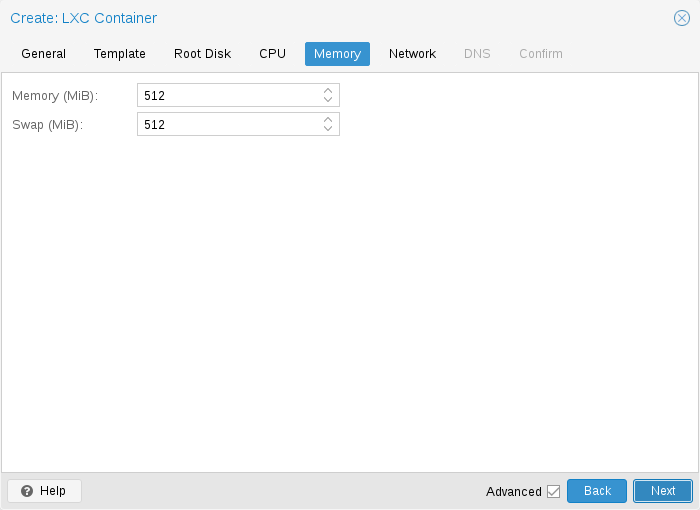
1- Memory / Swap
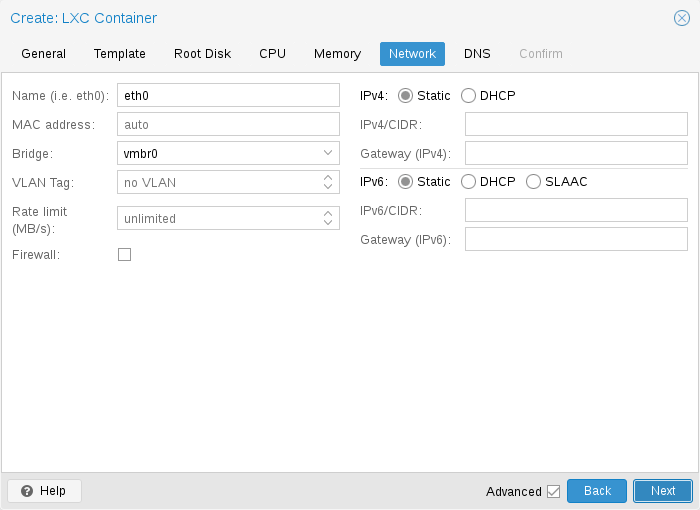
1024/512MiB- Bridge
vmbr11- IPv4
- Static :
192.168.1.30/24, Gateway192.168.1.1 - DNS
- laisser vide (« use host settings »)
- Fin
- cocher « Start after created » › Finish
Assistant « Create CT », onglet par onglet Exemple tiré de la Documentation Proxmox VE · clique pour agrandir
pct create 103 local:vztmpl/ubuntu-26.04-standard_26.04-1_amd64.tar.zst \
  --hostname LXC-UBUNTU-ETU01 --unprivileged 1 \
  --cores 1 --memory 1024 --swap 512 --rootfs vmdata:10 \
  --net0 name=eth0,bridge=vmbr11,ip=192.168.1.30/24,gw=192.168.1.1 \
  --password 'ChangeMoi!2026'
pct start 103
pct enter 103
Accès shell : sélectionne le conteneur › Console, login root et le mot de passe choisi (ou pct enter 103 depuis le shell du nœud).
ip -4 a
ping -c 4 192.168.1.1
ping -c 4 1.1.1.1
apt update && apt full-upgrade -y
RenduAnalyse VM vs conteneur
Pistes pour l'analyse comparative
VM (KVM) : virtualisation complète, chaque VM a son propre noyau. Isolation forte, n'importe quel OS (Windows, BSD, Linux), mais plus de RAM et de disque consommés et un démarrage en dizaines de secondes.
Conteneur (LXC) : partage le noyau Linux de l'hôte, isolé par namespaces et cgroups. Très léger (quelques Mo de RAM au repos), démarrage en une seconde, densité élevée. Limité aux distributions Linux, isolation plus faible (une faille noyau touche l'hôte, d'où l'intérêt des conteneurs non privilégiés).
Choix : VM pour Windows, les besoins noyau spécifiques ou l'isolation forte ; LXC pour les services Linux légers (web, DNS, base de données).
- Config CPU/RAM/disque/réseau des 3
- 3 environnements démarrés
- Ping + SSH Ubuntu
- Analyse VM vs LXC