TP4
Hyper-V sur la VM Windows Server 2022 du TP1
4VRT-TP4-HYPERV.pdfAvant de commencerContexte et objectifs
| Machine | Où | IP |
|---|---|---|
| VM Windows du TP1 (hôte Hyper-V) | sur le Proxmox de l'école | 192.168.1.10 |
VM Debian DEB-HV-ETU01 | dans Hyper-V | 192.168.1.25 (+ 10.30.0.1 en partie 5) |
Clone DEB-CLONE-01 (partie 7) | dans Hyper-V | 192.168.1.26 (+ 10.30.0.2) |
Ce TP repart de la VM Windows Server 2022 du TP1 (IP 192.168.1.10, pilotes VirtIO installés). Si tu as fait le TP2 avec le L1 en 192.168.1.10, éteins la VM du L1.
Partie 1Activer la virtualisation imbriquée
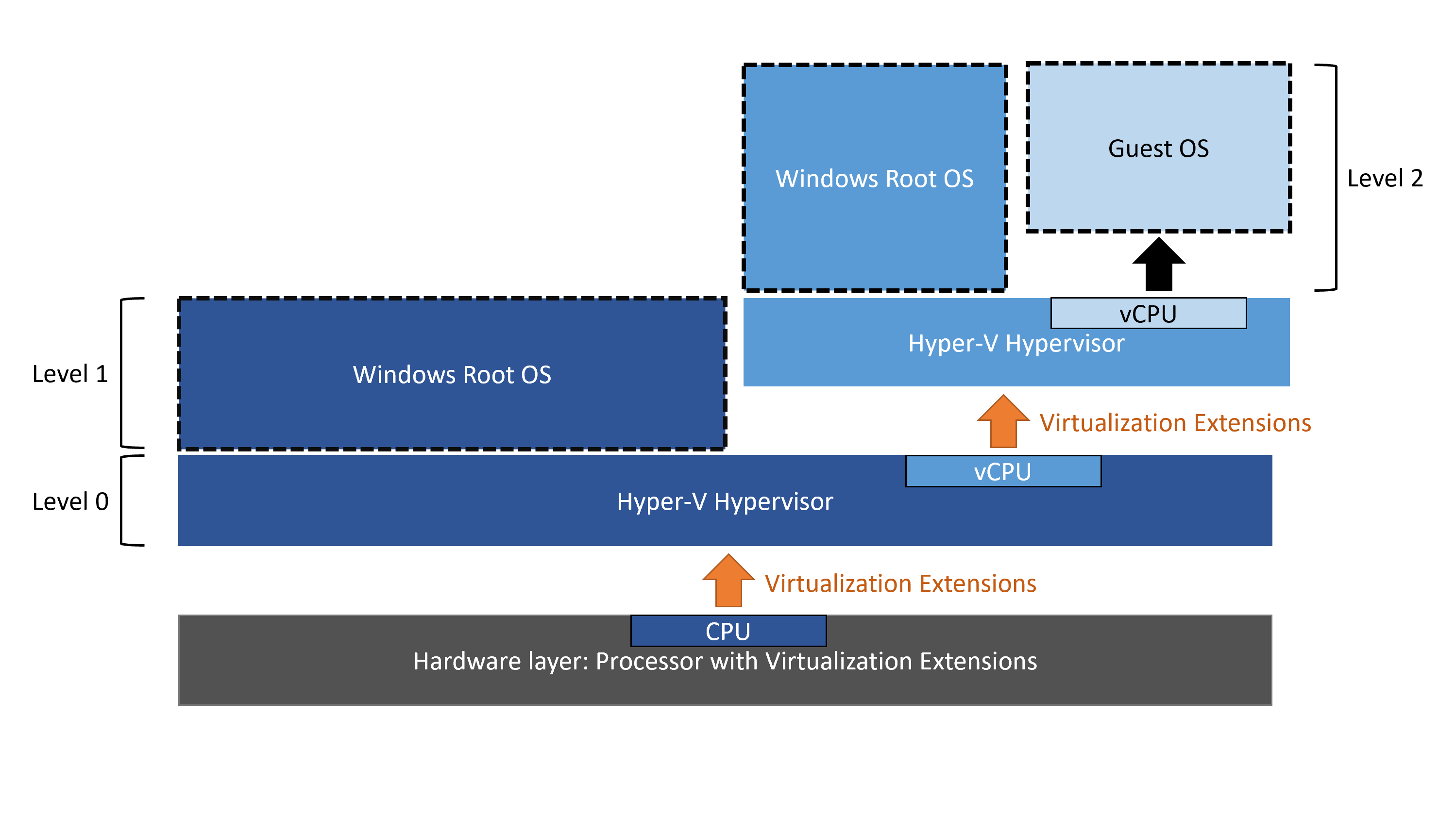
Éteins la VM Windows (dans Windows : Démarrer › Arrêter, ou VM › Shutdown), puis dans Proxmox, sur cette VM :
Puis Start. Équivalent en CLI (101 = numéro de ta VM Windows) :
qm shutdown 101
qm set 101 --cpu host --cores 4 --memory 8192 --balloon 0
qm set 101 --net0 virtio=$(qm config 101 | sed -n 's/^net0: virtio=\([^,]*\).*/\1/p'),bridge=vmbr11,firewall=0
qm start 101
Le firewall doit être décoché : les VM créées dans Hyper-V auront leurs propres adresses MAC, que le pare-feu Proxmox bloquerait. La 2e commande qm set garde la même adresse MAC (sinon Windows verrait une nouvelle carte et perdrait son IP fixe). 2 vCPU et 4 Go suffisent pour le rôle, mais 8 Go laissent de la place pour une VM Linux.
systeminfo | Select-String "Hyper-V" -Context 0,4
# Attendu avant l'installation du rôle : "Extensions de mode du moniteur de VM : Oui"
# et "Virtualisation activée dans le microprogramme : Oui"
(Get-CimInstance Win32_Processor).VirtualizationFirmwareEnabled
Si ces lignes affichent « Non » : le type de CPU n'est pas host, ou la virtualisation imbriquée n'est pas activée sur le Proxmox de l'école (à demander à l'enseignant). Le rôle Hyper-V refusera de s'installer.
Partie 2Installer le rôle Hyper-V
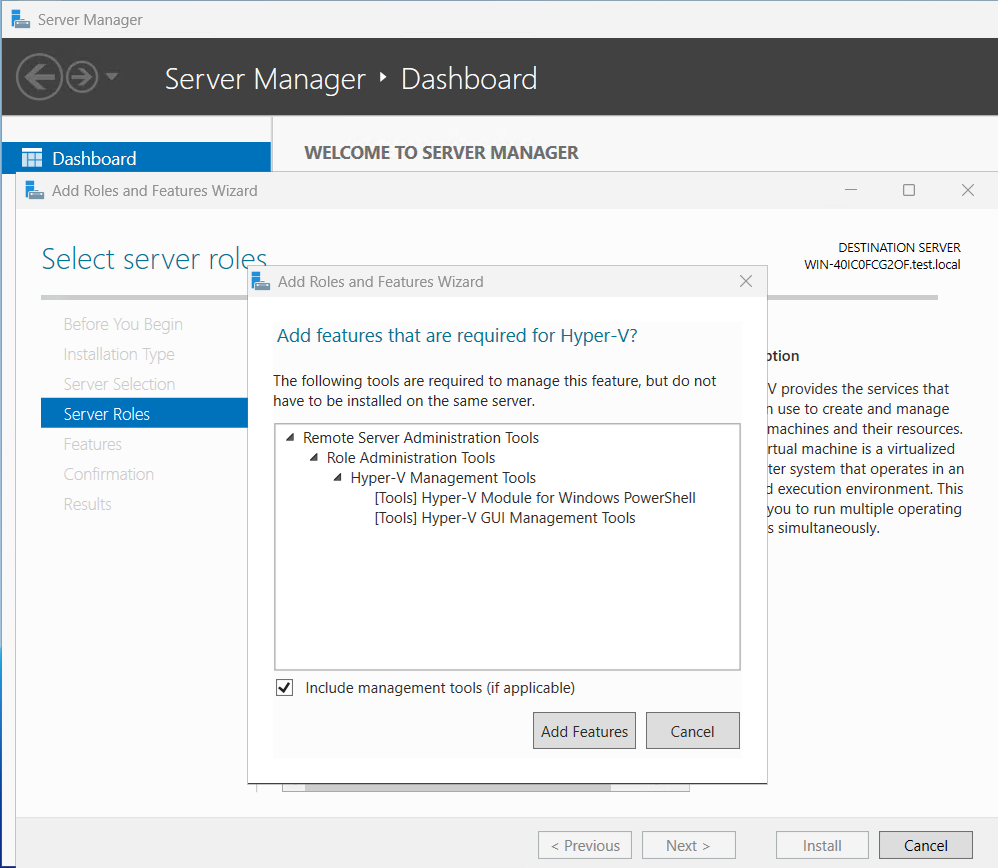
Accepte « Ajouter des fonctionnalités », ne crée pas de commutateur à cette étape, laisse les emplacements par défaut, coche « Redémarrer automatiquement ».
Install-WindowsFeature -Name Hyper-V -IncludeManagementTools -Restart
Get-WindowsFeature Hyper-V*
Get-Service vmms, vmcompute
Get-VMHost | Select-Object ComputerName, LogicalProcessorCount, VirtualMachinePath, VirtualHardDiskPath
Partie 3Commutateur virtuel externe
- Nom
vSwitch-Externe- Réseau externe
- Red Hat VirtIO Ethernet Adapter
- Option
- Cocher « Autoriser le système d'exploitation de gestion à partager cette carte réseau »
Get-NetAdapter
New-VMSwitch -Name "vSwitch-Externe" -NetAdapterName (Get-NetAdapter | Where-Object Status -eq 'Up' | Select-Object -First 1).Name -AllowManagementOS $true
Get-VMSwitch
Get-NetIPAddress -AddressFamily IPv4 | Format-Table InterfaceAlias, IPAddress
Le réseau coupe quelques secondes : l'IP passe sur la carte « vEthernet (vSwitch-Externe) ». Fais cette étape depuis la console Proxmox, pas en RDP, et vérifie que l'IP 192.168.1.10 est toujours là.
À documenter : Externe = VM sur le réseau étudiant ; Interne = VM + hôte seulement ; Privé = VM entre elles seulement.
Partie 4VM Linux dans Hyper-V
Télécharger l'ISO Debian dans Windows
Le navigateur de Windows Server bloque les téléchargements (sécurité renforcée d'Internet Explorer) : passe par PowerShell, qui trouve tout seul le nom de la dernière ISO netinst.
New-Item -ItemType Directory -Force C:\ISO, C:\Hyper-V\VMs | Out-Null
$ProgressPreference = 'SilentlyContinue'      # sinon le téléchargement est très lent
$base = 'https://cdimage.debian.org/debian-cd/current/amd64/iso-cd/'
$iso  = (Invoke-WebRequest $base -UseBasicParsing).Links.href |
        Where-Object { $_ -match '^debian-[\d.]+-amd64-netinst\.iso$' } | Select-Object -First 1
$iso   # affiche le nom trouvé, par ex. debian-13.1.0-amd64-netinst.iso
Invoke-WebRequest "$base$iso" -OutFile C:\ISO\debian-netinst.iso -UseBasicParsing
Get-Item C:\ISO\debian-netinst.iso
Créer la VM
$vm = "DEB-HV-ETU01"
New-VM -Name $vm -Generation 2 -MemoryStartupBytes 2GB -Path C:\Hyper-V\VMs `
  -NewVHDPath "C:\Hyper-V\VMs\$vm\$vm.vhdx" -NewVHDSizeBytes 20GB -SwitchName "vSwitch-Externe"
Set-VMProcessor -VMName $vm -Count 2
Set-VMMemory -VMName $vm -DynamicMemoryEnabled $false
Add-VMDvdDrive -VMName $vm -Path C:\ISO\debian-netinst.iso
Set-VMFirmware -VMName $vm -SecureBootTemplate MicrosoftUEFICertificateAuthority -FirstBootDevice (Get-VMDvdDrive -VMName $vm)
Start-VM -Name $vm
vmconnect.exe localhost $vm
En graphique : Gestionnaire Hyper-V › Action › Nouveau › Ordinateur virtuel : Génération 2, 2048 Mo (décoche la mémoire dynamique), vSwitch-Externe, nouveau disque 20 Go, « Installer un système d'exploitation à partir d'un fichier image » › C:\ISO\debian-netinst.iso. Puis, VM éteinte : Paramètres › Sécurité › Modèle Autorité de certification UEFI Microsoft (sinon Linux ne démarre pas), Processeur › 2.
Installer Debian
- Dans la fenêtre de connexion : Install. Langue, pays, clavier.
- Réseau : si le DHCP échoue, « Configurer vous-même le réseau » : IP
192.168.1.25/24, passerelle et DNS192.168.1.1. Nomdeb-hv-etu01. - Mot de passe
root, un utilisateur (pour SSH), partitionnement assisté disque entier. - Logiciels : décoche le bureau, garde serveur SSH et utilitaires usuels du système. GRUB sur le disque. À la fin, Continuer : la VM redémarre sur le disque.
Si tu as laissé le DHCP pendant l'installation, fixe l'IP (connecte-toi en root dans la console) :
ip -br a      # nom de l'interface : eth0 sous Hyper-V
cat > /etc/network/interfaces.d/eth0 <<'EOF'
auto eth0
iface eth0 inet static
    address 192.168.1.25/24
    gateway 192.168.1.1
EOF
sed -i '/^allow-hotplug eth0/,/^$/d;/^iface eth0 inet dhcp/d' /etc/network/interfaces
echo "nameserver 192.168.1.1" > /etc/resolv.conf
systemctl restart networking && ip -4 a
ssh ton_utilisateur@192.168.1.25
Partie 5Réseau isolé
New-VMSwitch -Name "vSwitch-Prive" -SwitchType Private
# Variante « Interne » : l'hôte Windows peut aussi joindre les VM
# New-VMSwitch -Name "vSwitch-Interne" -SwitchType Internal
# New-NetIPAddress -InterfaceAlias "vEthernet (vSwitch-Interne)" -IPAddress 10.20.0.1 -PrefixLength 24

Add-VMNetworkAdapter -VMName "DEB-HV-ETU01" -SwitchName "vSwitch-Prive"
Get-VMNetworkAdapter -VMName * | Format-Table VMName, SwitchName, MacAddress
Dans la VM, la nouvelle carte s'appelle eth1. Donne-lui une adresse sur le réseau privé :
cat > /etc/network/interfaces.d/eth1 <<'EOF'
auto eth1
iface eth1 inet static
    address 10.30.0.1/24
EOF
ifup eth1 && ip -br a
Test d'isolation : il faut une 2e VM branchée uniquement sur le réseau privé. Ce sera le clone de la partie 7 : la procédure est à la fin de la partie 7.
À documenter : Externe = VM sur le réseau étudiant ; Interne = VM + hôte seulement ; Privé = VM entre elles seulement.
Partie 6Checkpoints
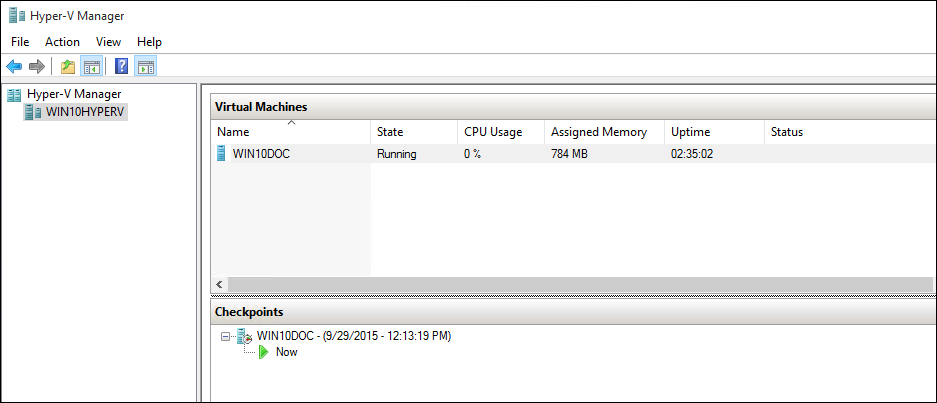
$vm = "DEB-HV-ETU01"
Set-VM -Name $vm -CheckpointType Standard        # capture aussi l'état mémoire
Checkpoint-VM -Name $vm -SnapshotName "avant-modif"
Get-VMCheckpoint -VMName $vm
touch /root/apres-checkpoint && apt install -y htop
Restore-VMCheckpoint -VMName "DEB-HV-ETU01" -Name "avant-modif" -Confirm:$false
Start-VM -Name "DEB-HV-ETU01"
En graphique : VM › Points de contrôle › clic droit sur « avant-modif » › Appliquer › Appliquer, puis Démarrer. Vérifie que /root/apres-checkpoint et htop ont disparu.
Partie 7Modèle de VM (export / import)
Nettoie d'abord la VM avec le bloc « Nettoyer avant la conversion » du TP2 partie 7, sans la ligne apt install -y qemu-guest-agent (inutile sous Hyper-V). La commande poweroff à la fin éteint la VM.
$vm = "DEB-HV-ETU01"
Stop-VM -Name $vm -ErrorAction SilentlyContinue
Export-VM -Name $vm -Path C:\Hyper-V\Export
$vmcx = (Get-ChildItem "C:\Hyper-V\Export\$vm\Virtual Machines\*.vmcx").FullName
Import-VM -Path $vmcx -Copy -GenerateNewId `
  -VirtualMachinePath C:\Hyper-V\VMs\DEB-CLONE-01 -VhdDestinationPath C:\Hyper-V\VMs\DEB-CLONE-01
Get-VM -Name $vm | Where-Object Path -like "*DEB-CLONE-01*" | Rename-VM -NewName "DEB-CLONE-01"
Get-VM
Rendre le clone unique et tester l'isolation (partie 5)
Le clone a les mêmes IP que l'original. Débranche-le du réseau externe pour qu'il ne reste que sur le réseau privé, puis démarre-le :
Get-VMNetworkAdapter -VMName DEB-CLONE-01 | Where-Object SwitchName -eq 'vSwitch-Externe' | Disconnect-VMNetworkAdapter
Start-VM DEB-CLONE-01; Start-VM "DEB-HV-ETU01"
vmconnect.exe localhost DEB-CLONE-01
sed -i 's/192.168.1\.25/192.168.1.26/' /etc/network/interfaces /etc/network/interfaces.d/* 2>/dev/null
sed -i 's/10\.30\.0\.1/10.30.0.2/' /etc/network/interfaces.d/eth1
hostnamectl set-hostname deb-clone-01
sed -i 's/deb-hv-etu01/deb-clone-01/g' /etc/hosts
reboot
ip -br a
ping -c 3 10.30.0.1     # répond : DEB-HV-ETU01 via vSwitch-Prive
ping -c 3 192.168.1.1        # échoue : le clone n'a accès qu'au réseau privé
Le redéploiement est validé : le clone démarre et fonctionne indépendamment. Pour lui rendre l'accès au réseau étudiant (avec son IP 192.168.1.26) : Get-VMNetworkAdapter -VMName DEB-CLONE-01 | Where-Object { -not $_.SwitchName } | Connect-VMNetworkAdapter -SwitchName vSwitch-Externe.
Partie 8Réflexion
Pistes de réponse
1. Avantages d'Hyper-V en environnement Microsoft
Inclus dans la licence Windows Server, intégration AD, PowerShell, System Center/SCVMM, Windows Admin Center, licences Datacenter qui couvrent les VM Windows invitées, réplication Hyper-V Replica.
2. Hyper-V vs Proxmox vs ESXi
Hyper-V : rôle Windows, partition parent Windows. Proxmox : Debian + KVM/LXC, interface web, gratuit. ESXi : noyau dédié minimal, écosystème vSphere payant. Réseau : vSwitch Externe/Interne/Privé vs bridges Linux vs vSwitch/Port Groups.
3. Impact de l'imbrication
Double niveau d'hyperviseur : plus de latence CPU et E/S, mémoire dynamique et certaines fonctions limitées, performances non représentatives d'un serveur physique.
4. Segmenter les réseaux virtuels
Isoler production, administration et tests, limiter la propagation d'une compromission, appliquer des règles de filtrage, respecter la conformité.
5. Quand les checkpoints sont dangereux
Restauration sur un contrôleur de domaine (USN rollback), bases de données ou applications distribuées (perte de transactions, incohérence), chaînes de fichiers .avhdx qui grossissent et dégradent les performances, checkpoint pris pour une sauvegarde.