TP6
Cluster Hyper-V haute disponibilité
4VRT-TP6-HVCLUSTER.pdfAvant de commencerContexte et objectifs
| Machine | IP | Ressources | Rôle |
|---|---|---|---|
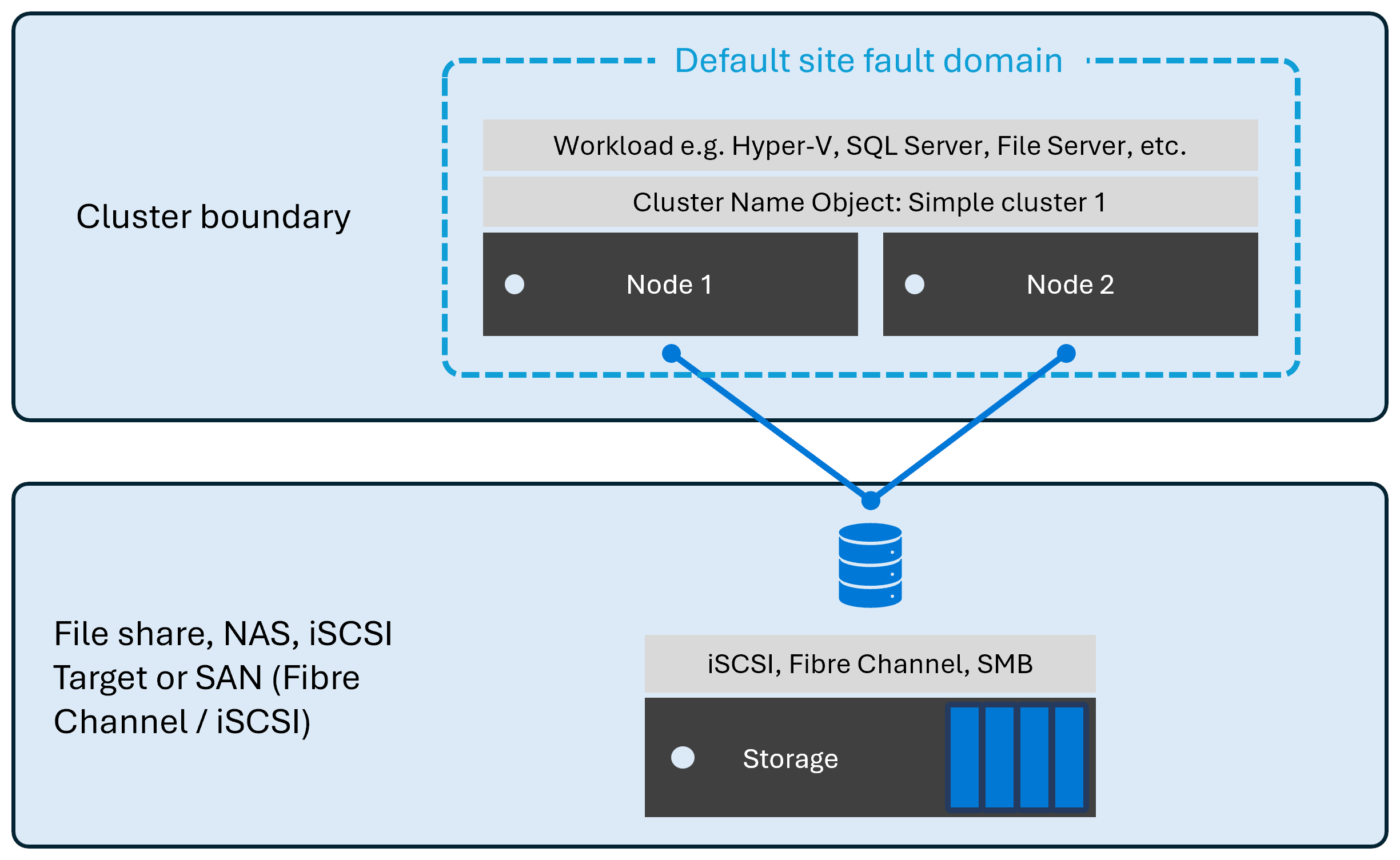
HV-01 | 192.168.1.11 | 4 vCPU · 12 Go · 80 Go | Hyper-V + Failover Clustering (VM du TP4) |
HV-02 | 192.168.1.12 | 4 vCPU · 12 Go · 80 Go | Hyper-V + Failover Clustering |
STORAGE-01 | 192.168.1.13 | 2 vCPU · 4 Go · OS + 50 Go | Cible iSCSI + contrôleur de domaine du lab |
VM-TEST-HA | 192.168.1.20 | 2 vCPU · 2 Go | VM hautement disponible |
Cluster HYPERCLUSTER | 192.168.1.30 | – | IP virtuelle du cluster |
Domaine Active Directory du lab : lab.local (NetBIOS LAB), hébergé par STORAGE-01.
PrérequisUn domaine Active Directory
La Live Migration n'est pas prise en charge dans un cluster en groupe de travail : il faut un domaine. Dans ce lab, STORAGE-01 joue aussi le rôle de contrôleur de domaine. Suis les étapes dans l'ordre.
1. Libérer les adresses IP
Les IP de ce TP sont déjà utilisées par d'autres TP. Sur le Proxmox de l'école, éteins (Shutdown) : les nœuds proxmox-1 / proxmox-2 du TP5 (.11, .12), la VM Ubuntu (.20) et le conteneur LXC (.30) du TP1. Garde la VM Windows du TP1/TP4 : elle devient HV-01.
2. Créer les VM STORAGE-01 et HV-02
Bouton Create VM, mêmes réglages que la VM Windows du TP1 partie 1 (OS Windows 11/2022/2025, ISO VirtIO, q35, OVMF, VirtIO SCSI single, Qemu Agent), sauf :
| VM | CPU | Memory | Disques (SCSI, vmdata) | Network (vmbr11, VirtIO) |
|---|---|---|---|---|
STORAGE-01 | 2 cœurs, host | 4096 MiB | 40 GiB (système) + bouton Add : 50 GiB (iSCSI) | Firewall au choix |
HV-02 | 4 cœurs, host | 12288 MiB, Ballooning décoché | 80 GiB | Firewall décoché |
Installe Windows Server 2022 Standard (expérience de bureau) sur les deux, puis virtio-win-guest-tools.exe, exactement comme au TP1 partie 1 (section « Installer Windows »). Le disque de 50 Go de STORAGE-01 n'a pas besoin du pilote : il apparaîtra dans Windows après l'installation.
Si tu crées plutôt HV-02 ou STORAGE-01 en clonant la VM Windows du TP1 (clic droit › Clone), lance d'abord C:\Windows\System32\Sysprep\sysprep.exe /generalize /oobe /shutdown dans le clone. Deux machines avec le même SID ne peuvent pas être dans le même domaine.
3. STORAGE-01 : IP fixe, nom et contrôleur de domaine
$if = (Get-NetAdapter | Where-Object Status -eq 'Up' | Select-Object -First 1).Name
New-NetIPAddress -InterfaceAlias $if -IPAddress 192.168.1.13 -PrefixLength 24 -DefaultGateway 192.168.1.1
Set-DnsClientServerAddress -InterfaceAlias $if -ServerAddresses 127.0.0.1
Enable-NetFirewallRule -Name FPS-ICMP4-ERQ-In        # autoriser le ping
Rename-Computer -NewName STORAGE-01 -Restart
Install-WindowsFeature AD-Domain-Services -IncludeManagementTools
Install-ADDSForest -DomainName "lab.local" -DomainNetbiosName "LAB" -InstallDns `
  -SafeModeAdministratorPassword (Read-Host -AsSecureString "Mot de passe DSRM") -Force
# le serveur redémarre tout seul
En graphique : Gestionnaire de serveur › Gérer › Ajouter des rôles et fonctionnalités › Rôles de serveurs › Services AD DS › Installer. Puis drapeau jaune en haut › Promouvoir ce serveur en contrôleur de domaine › « Ajouter une nouvelle forêt » › lab.local › mot de passe DSRM › Suivant jusqu'à Installer.
Après le redémarrage, connecte-toi avec LAB\Administrateur (même mot de passe que l'ancien Administrateur local), puis ajoute des redirecteurs DNS pour qu'Internet reste accessible :
Add-DnsServerForwarder -IPAddress 192.168.1.1,1.1.1.1
Resolve-DnsName debian.org
4. HV-01 : nouvelle IP et entrée dans le domaine
HV-01 est la VM Windows du TP1/TP4. Son IP passe de .10 à .11. Depuis le TP4, l'IP est portée par la carte vEthernet (vSwitch-Externe). Fais-le depuis la console Proxmox (le réseau coupe).
Get-NetIPAddress -AddressFamily IPv4 | Format-Table InterfaceAlias, IPAddress
$if = 'vEthernet (vSwitch-Externe)'      # ← carte qui porte 192.168.1.10 dans la liste ci-dessus
Remove-NetIPAddress -InterfaceAlias $if -IPAddress 192.168.1.10 -Confirm:$false
Remove-NetRoute -InterfaceAlias $if -DestinationPrefix 0.0.0.0/0 -Confirm:$false
New-NetIPAddress -InterfaceAlias $if -IPAddress 192.168.1.11 -PrefixLength 24 -DefaultGateway 192.168.1.1
Set-DnsClientServerAddress -InterfaceAlias $if -ServerAddresses 192.168.1.13
Enable-NetFirewallRule -Name FPS-ICMP4-ERQ-In
Resolve-DnsName lab.local                 # doit répondre 192.168.1.13
Add-Computer -DomainName lab.local -NewName HV-01 -Credential LAB\Administrateur -Restart
5. HV-02 : IP fixe et entrée dans le domaine
$if = (Get-NetAdapter | Where-Object Status -eq 'Up' | Select-Object -First 1).Name
New-NetIPAddress -InterfaceAlias $if -IPAddress 192.168.1.12 -PrefixLength 24 -DefaultGateway 192.168.1.1
Set-DnsClientServerAddress -InterfaceAlias $if -ServerAddresses 192.168.1.13
Enable-NetFirewallRule -Name FPS-ICMP4-ERQ-In
Resolve-DnsName lab.local
Add-Computer -DomainName lab.local -NewName HV-02 -Credential LAB\Administrateur -Restart
Désormais, connecte-toi sur HV-01 et HV-02 avec LAB\Administrateur (écran de connexion › Autre utilisateur). Toutes les étapes suivantes se font avec ce compte.
Partie 1Second Hyper-V et mise à niveau de HV-01
HV-01 : ressources du sujet (4 vCPU, 12 Go, 80 Go)
Éteins HV-01, puis dans Proxmox sur sa VM :
Puis Start. Équivalent CLI (101 = numéro de la VM HV-01) :
qm shutdown 101 && qm set 101 --cores 4 --memory 12288 && qm disk resize 101 scsi0 80G && qm start 101
Get-Partition -DiskNumber 0 | Format-Table PartitionNumber, DriveLetter, Type, Size
Resize-Partition -DriveLetter C -Size (Get-PartitionSupportedSize -DriveLetter C).SizeMax
Si C: ne grandit pas, c'est qu'une partition de récupération se trouve juste après lui. Ce n'est pas bloquant : le disque fait bien 80 Go, et les VM du cluster seront sur le stockage iSCSI.
HV-02 : Hyper-V et commutateur virtuel
Installe le rôle Hyper-V comme au TP4 partie 2, puis crée le commutateur externe comme au TP4 partie 3 (depuis la console Proxmox).
Le commutateur virtuel doit porter exactement le même nom sur les deux nœuds (vSwitch-Externe), sinon la VM ne pourra pas migrer.
Install-WindowsFeature -Name Hyper-V -IncludeManagementTools -Restart
# après redémarrage (LAB\Administrateur) :
New-VMSwitch -Name "vSwitch-Externe" -NetAdapterName (Get-NetAdapter | Where-Object Status -eq 'Up' | Select-Object -First 1).Name -AllowManagementOS $true
Get-NetIPAddress -AddressFamily IPv4 | Format-Table InterfaceAlias, IPAddress    # 192.168.1.12 doit être sur vEthernet
Test-NetConnection HV-01 -Port 445          # TcpTestSucceeded : True
Partie 2Stockage partagé iSCSI
Côté STORAGE-01 (cible)
1. Préparer le disque de 50 Go (lettre E:)
En graphique : clic droit sur Démarrer › Gestion des disques. Le disque de 50 Go (« Disque 1 ») est « Hors connexion » ou « Non initialisé » : clic droit › En ligne, puis Initialiser le disque (GPT), puis clic droit dans l'espace non alloué › Nouveau volume simple › lettre E, NTFS, nom iSCSI. Ou en PowerShell :
$d = Get-Disk | Where-Object PartitionStyle -eq 'RAW' | Select-Object -First 1
$d | Set-Disk -IsOffline $false
Initialize-Disk -Number $d.Number -PartitionStyle GPT
New-Partition -DiskNumber $d.Number -UseMaximumSize -DriveLetter E |
  Format-Volume -FileSystem NTFS -NewFileSystemLabel "iSCSI" -Confirm:$false
New-Item -ItemType Directory E:\iSCSI | Out-Null
2. Installer le service de rôle « Serveur cible iSCSI »
Tant que ce service de rôle n'est pas installé, il n'y a pas d'entrée iSCSI dans « Services de fichiers et de stockage » : seuls Serveurs, Volumes, Disques et Pools de stockage apparaissent.
Install-WindowsFeature FS-iSCSITarget-Server -IncludeManagementTools
Get-WindowsFeature FS-iSCSITarget-Server   # doit afficher [X] Installed
Ferme puis rouvre le Gestionnaire de serveur : l'entrée iSCSI apparaît dans « Services de fichiers et de stockage ».
3. Créer les deux disques virtuels et la cible
- Emplacement
- volume
E: - Nom / taille
Quorum,1Go, dynamique- Cible iSCSI
- Nouvelle cible iSCSI, nom
HYPERCLUSTER - Serveurs d'accès
- Ajouter › « Entrer une valeur pour le type sélectionné » › Type
Adresse IP›192.168.1.11; recommence pour192.168.1.12 - Authentification
- rien à cocher › Créer
- Nom / taille
CSV1,40Go, dynamique, surE:- Cible iSCSI
- Cible iSCSI existante ›
HYPERCLUSTER› Créer
New-IscsiVirtualDisk -Path E:\iSCSI\Quorum.vhdx -SizeBytes 1GB
New-IscsiVirtualDisk -Path E:\iSCSI\CSV1.vhdx -SizeBytes 40GB
New-IscsiServerTarget -TargetName HYPERCLUSTER -InitiatorIds "IPAddress:192.168.1.11","IPAddress:192.168.1.12"
Add-IscsiVirtualDiskTargetMapping -TargetName HYPERCLUSTER -Path E:\iSCSI\Quorum.vhdx
Add-IscsiVirtualDiskTargetMapping -TargetName HYPERCLUSTER -Path E:\iSCSI\CSV1.vhdx
Get-IscsiServerTarget | Format-List TargetName, InitiatorIds, LunMappings
Côté HV-01 et HV-02 (initiateurs)
Sur chaque nœud :
Set-Service MSiSCSI -StartupType Automatic
Start-Service MSiSCSI
New-IscsiTargetPortal -TargetPortalAddress 192.168.1.13
Get-IscsiTarget | Connect-IscsiTarget -IsPersistent $true
Get-Disk | Where-Object BusType -eq iSCSI     # deux disques : 1 Go et 40 Go
Les disques iSCSI arrivent hors connexion (c'est la politique par défaut de Windows Server). Sur HV-01 uniquement, prépare-les puis remets-les hors connexion (le cluster les gérera) :
En graphique : Gestion des disques › pour chacun des deux disques : clic droit › En ligne › Initialiser le disque (GPT) › Nouveau volume simple (NTFS, sans lettre si tu veux) › puis clic droit sur le disque › Hors connexion. Ou :
$disks = Get-Disk | Where-Object BusType -eq iSCSI
$disks | Set-Disk -IsOffline $false
$disks | Set-Disk -IsReadOnly $false
Get-Disk | Where-Object { $_.BusType -eq 'iSCSI' -and $_.PartitionStyle -eq 'RAW' } |
  Initialize-Disk -PartitionStyle GPT -PassThru |
  New-Partition -UseMaximumSize |
  Format-Volume -FileSystem NTFS -Confirm:$false
Get-Disk | Where-Object BusType -eq iSCSI | Set-Disk -IsOffline $true
Get-Disk | Where-Object BusType -eq iSCSI | Format-Table Number, Size, PartitionStyle, OperationalStatus
Sur HV-02, ne touche pas aux disques : ils doivent rester hors connexion.
Partie 3Failover Clustering et validation
Installe la fonctionnalité sur HV-01 et HV-02 :
Install-WindowsFeature Failover-Clustering -IncludeManagementTools
Puis, sur HV-01 (connecté en LAB\Administrateur) :
Test-Cluster -Node HV-01, HV-02
Get-ChildItem C:\Windows\Cluster\Reports\*.htm | Sort-Object LastWriteTime | Select-Object -Last 1
Ouvre le rapport HTML et garde-le pour le rendu. Les avertissements (une seule carte réseau, mises à jour différentes, etc.) ne sont pas bloquants ; les erreurs rouges le sont : corrige-les avant de continuer.
Partie 4Créer HYPERCLUSTER
New-Cluster -Name HYPERCLUSTER -Node HV-01, HV-02 -StaticAddress 192.168.1.30
Get-Cluster
Get-ClusterNode
Get-ClusterQuorum
Get-ClusterResource
Le petit disque de 1 Go doit être devenu le témoin de disque. Sinon :
Get-ClusterResource | Where-Object ResourceType -eq 'Physical Disk'
Set-ClusterQuorum -DiskWitness "Disque de cluster 1"   # nom exact de la ligne précédente
Partie 5Cluster Shared Volume
Get-ClusterAvailableDisk | Add-ClusterDisk     # si un disque n'a pas été ajouté
Get-ClusterResource | Where-Object ResourceType -eq 'Physical Disk'   # repère le disque de 40 Go (pas le témoin)
Add-ClusterSharedVolume -Name "Disque de cluster 2"   # ← nom exact de la ligne précédente
Get-ClusterSharedVolume
Get-ChildItem C:\ClusterStorage
Invoke-Command -ComputerName HV-02 { Get-ChildItem C:\ClusterStorage }
Partie 6VM hautement disponible
Le plus rapide : réutiliser le disque de la VM DEB-CLONE-01 créée dans HV-01 au TP4 partie 7, en le copiant sur le CSV. On éteint d'abord le clone et on fusionne ses points de contrôle, pour copier un disque complet.
Stop-VM -Name DEB-CLONE-01 -ErrorAction SilentlyContinue
Get-VMCheckpoint -VMName DEB-CLONE-01 | Remove-VMCheckpoint
while (Get-ChildItem C:\Hyper-V\VMs\DEB-CLONE-01 -Recurse -Filter *.avhdx) { Start-Sleep 5 }   # fusion en cours
$src = (Get-VMHardDiskDrive -VMName DEB-CLONE-01).Path
$csv = "C:\ClusterStorage\Volume1"
New-Item -ItemType Directory "$csv\VM-TEST-HA" -Force | Out-Null
Copy-Item $src "$csv\VM-TEST-HA\VM-TEST-HA.vhdx"
New-VM -Name VM-TEST-HA -Generation 2 -MemoryStartupBytes 2GB -Path $csv `
  -VHDPath "$csv\VM-TEST-HA\VM-TEST-HA.vhdx" -SwitchName "vSwitch-Externe"
Set-VMProcessor -VMName VM-TEST-HA -Count 2 -CompatibilityForMigrationEnabled $true
Set-VMMemory -VMName VM-TEST-HA -DynamicMemoryEnabled $false
Set-VMFirmware -VMName VM-TEST-HA -SecureBootTemplate MicrosoftUEFICertificateAuthority
Add-ClusterVirtualMachineRole -VMName VM-TEST-HA
Start-ClusterGroup VM-TEST-HA
Get-ClusterGroup
Sans la VM du TP4 : HYPERCLUSTER › Rôles › Ordinateurs virtuels › Nouvel ordinateur virtuel › nœud HV-01 › Génération 2, 2048 Mo, vSwitch-Externe, nouveau disque dans C:\ClusterStorage\Volume1\VM-TEST-HA, ISO C:\ISO\debian-netinst.iso. Avant de la démarrer : Paramètres › Sécurité › modèle « Autorité de certification UEFI Microsoft ». Installe Debian comme au TP4 partie 4 avec l'IP 192.168.1.20. La VM est automatiquement ajoutée au cluster.
Donner l'IP 192.168.1.20 à la VM
Gestionnaire du cluster › Rôles › VM-TEST-HA › clic droit › Connecter. Connecte-toi en root :
sed -i -E 's/192.168.1\.2[56]\b/192.168.1.20/' /etc/network/interfaces /etc/network/interfaces.d/* 2>/dev/null
rm -f /etc/network/interfaces.d/eth1        # carte privée du TP4, absente ici
hostnamectl set-hostname vm-test-ha
sed -i -E 's/deb-(clone-01|hv-etu01)/vm-test-ha/g' /etc/hosts
systemctl restart networking
ip -4 a && ping -c 3 192.168.1.1
Partie 7Live Migration dans les deux sens
ping -t 192.168.1.20
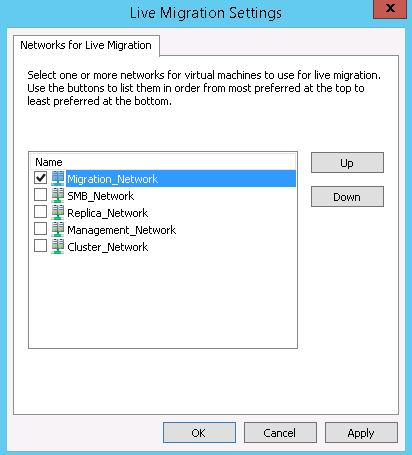
Measure-Command { Move-ClusterVirtualMachineRole -Name VM-TEST-HA -Node HV-02 -MigrationType Live }
Get-ClusterGroup VM-TEST-HA
Measure-Command { Move-ClusterVirtualMachineRole -Name VM-TEST-HA -Node HV-01 -MigrationType Live }
Note le temps affiché (TotalSeconds) et le nombre de pings perdus (0 à 1 attendu).
Partie 8Tests de résilience
Arrêt brutal d'un nœud
Repère d'abord le nœud qui héberge la VM : Get-ClusterGroup VM-TEST-HA (colonne OwnerNode). Puis, sur le Proxmox de l'école, coupe brutalement cette VM (HV-01 ou HV-02) : VM › Stop. En CLI : qm stop <numéro de la VM>.
Ensuite, sur le nœud qui reste :
Get-ClusterNode            # le nœud arrêté passe à Down
Get-ClusterGroup           # la VM redémarre sur le nœud restant (basculement, pas Live)
Get-ClusterQuorum
Remets ensuite le nœud arrêté en marche (VM › Start sur le Proxmox de l'école) et attends qu'il repasse Up dans Get-ClusterNode avant le scénario suivant.
Arrêt du service Cluster
Suspend-ClusterNode -Name HV-01 -Drain     # maintenance propre : migration à chaud des rôles
Resume-ClusterNode -Name HV-01 -Failback Immediate
Stop-Service ClusSvc                        # arrêt brutal du service : basculement
Start-Service ClusSvc
Coupure réseau
Observe l'état du cluster pendant 1 à 2 minutes, puis décoche « Disconnect ». À relever pour chaque scénario : état du cluster, quorum, comportement de la VM, temps de reprise.
Avec 2 nœuds + un témoin de disque, il y a 3 votes : le cluster survit à la perte d'un nœud. Si STORAGE-01 tombe, tout tombe : c'est le point unique de défaillance de cette architecture (stockage et AD).
Partie 9Analyse comparative
Piste pour la question « PME de 50 utilisateurs »
Si la PME est déjà sous Windows (AD, licences Windows Server Datacenter ou Standard, prestataire Microsoft), le cluster Hyper-V se déploie avec des assistants et s'administre avec des outils connus. Coût : licences, mais support et compétences faciles à trouver.
Proxmox + Ceph est gratuit et s'étend horizontalement, mais Ceph demande au moins 3 nœuds, un réseau 10 Gb/s dédié et des compétences Linux. Pour 50 utilisateurs, une recommandation raisonnable : Proxmox en cluster de 3 nœuds avec du stockage ZFS répliqué ou un NAS si le budget est serré et que l'équipe connaît Linux ; Hyper-V si l'environnement est 100 % Microsoft.