TP2
Proxmox VE virtualisé dans Proxmox (nested)
4VRT-TP2-PROXMOX.pdfAvant de commencerContexte et objectifs
On appelle L0 le Proxmox physique de l'école et L1 le Proxmox que tu installes dans une VM.
| Machine | Où | IP |
|---|---|---|
VM PROXMOX-ETU01 (L1) | sur le L0 | 192.168.1.10 |
| CT de test 200 (partie 4) | dans le L1 | 192.168.1.50 + 10.0.0.10 |
| VM Debian 300 / clone 301 (partie 7) | dans le L1 | 192.168.1.60 / 192.168.1.61 |
192.168.1.10 est aussi l'IP de la VM Windows du TP1 : éteins-la (VM › Shutdown) pendant ce TP, ou choisis une autre IP libre pour le L1.
Partie 1Créer la VM avec virtualisation imbriquée
La virtualisation imbriquée passe par le type de CPU host, qui transmet le flag vmx (Intel) ou svm (AMD) à la VM.
cat /sys/module/kvm_intel/parameters/nested 2>/dev/null || cat /sys/module/kvm_amd/parameters/nested
# Y ou 1 = activé. Si tu n'as pas accès au shell du L0, la vérification se fait dans le L1 (partie 2).
- Name
PROXMOX-ETU01(note le VM ID)- ISO / Type
- ISO
proxmox-ve_9.x.isosurlocal, TypeLinux, Version6.x - 2.6 Kernel - Options
- valeurs par défaut (SeaBIOS, VirtIO SCSI single)
- scsi0
20GiB survmdata(système)- scsi1
- bouton Add en bas à gauche de l'onglet :
50GiB survmdata(stockage) - Cores / Type
4/host- RAM
16384MiB ; coche Advanced (en bas) et décoche « Ballooning Device »- Bridge
vmbr11, VirtIO, Firewall décoché
ISO_PVE="local:iso/proxmox-ve_9.0-1.iso"   # ← adapte au nom réel
qm create 120 --name PROXMOX-ETU01 --ostype l26 \
  --cpu host --cores 4 --memory 16384 --balloon 0 \
  --scsihw virtio-scsi-single \
  --scsi0 vmdata:20,iothread=1 --scsi1 vmdata:50,iothread=1 \
  --net0 virtio,bridge=vmbr11,firewall=0 \
  --ide2 $ISO_PVE,media=cdrom --boot order='ide2;scsi0'
qm config 120
qm start 120
Pourquoi décocher le firewall : les VM du L1 auront leurs propres adresses MAC ; le filtrage MAC du pare-feu Proxmox du L0 les bloquerait.
Partie 2Installer Proxmox VE 9
Installateur graphique Proxmox VE Exemple tiré de la Documentation Proxmox VE · clique pour agrandir
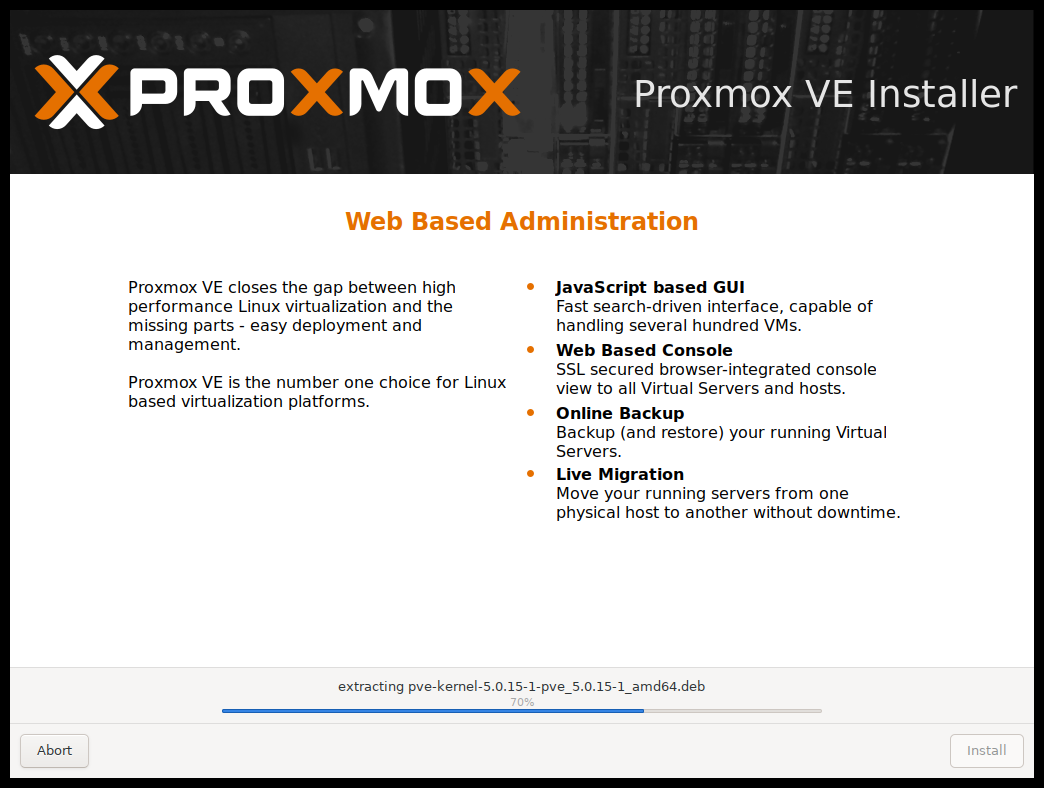
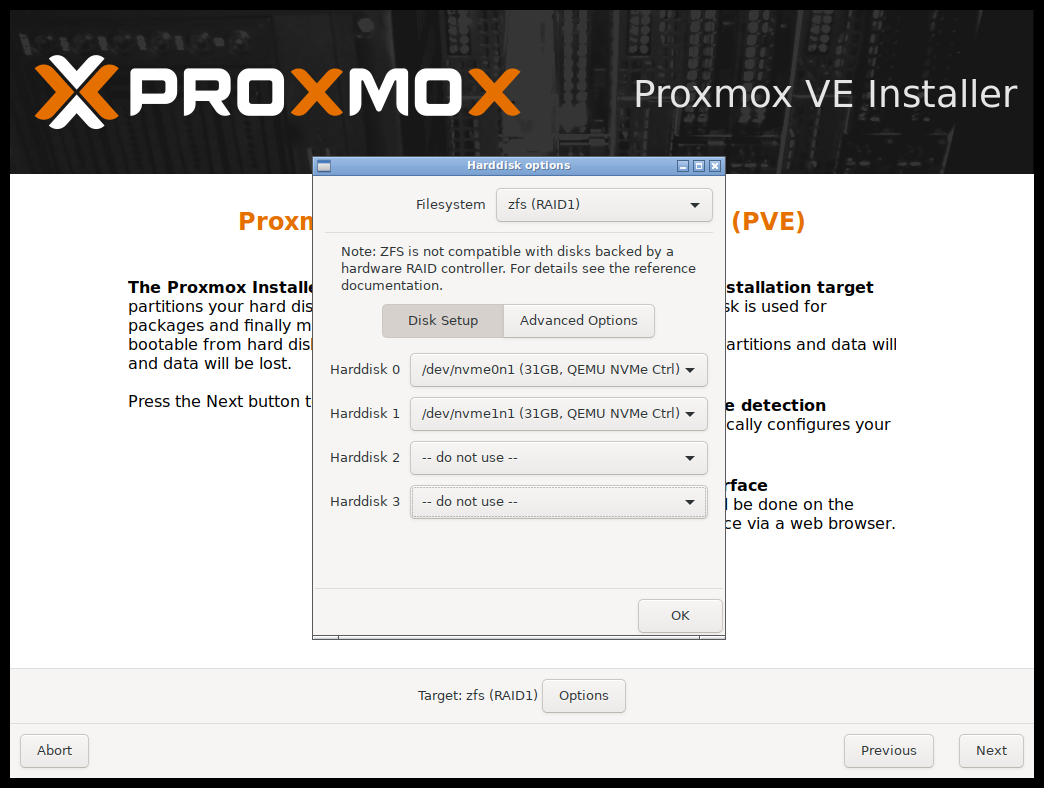
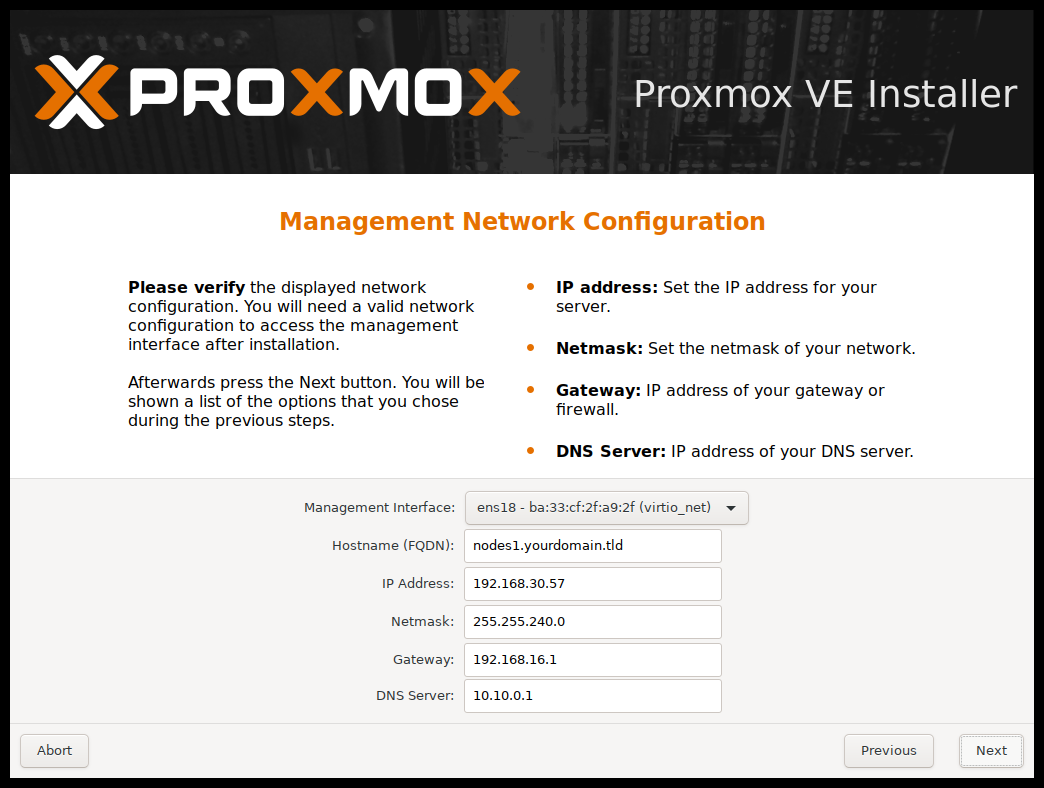
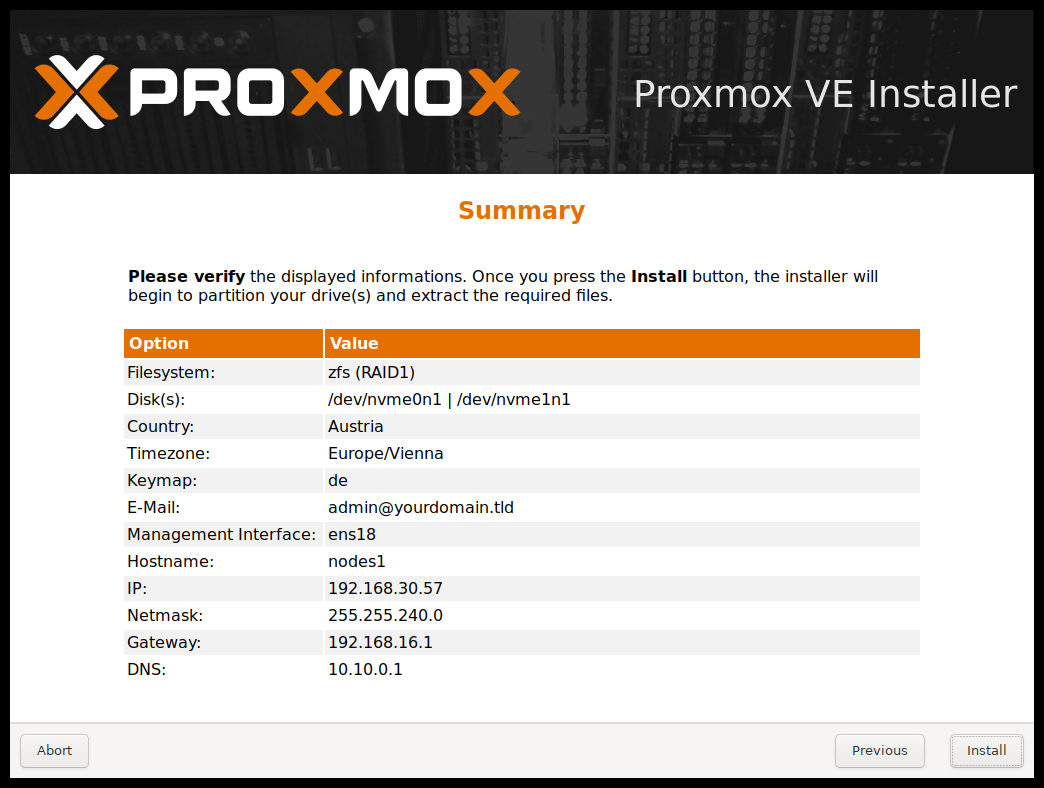
- VM › Start › Console. Menu : Install Proxmox VE (Graphical) › I agree.
- Target Harddisk : le disque de 20 Go (
/dev/sda), système de fichiers ext4 (défaut). Ne choisis pas le disque de 50 Go. - Country France, Time zone Europe/Paris, Keyboard French.
- Mot de passe
root(deux fois, note-le) et une adresse e-mail au bon format (elle sert aux alertes). - Réseau :
- Management interface
- la seule carte proposée (
ens18en général) - Hostname (FQDN)
proxmox-etu01.local- IP (CIDR)
192.168.1.10/24- Gateway
192.168.1.1- DNS
192.168.1.1(ou1.1.1.1si ta passerelle ne fait pas DNS)
- Écran Summary : décoche « Automatically reboot after successful installation », puis Install.
- Quand « Installation successful » s'affiche : dans le L0, VM › Hardware › CD/DVD Drive › Edit › Do not use any media › OK. Ensuite seulement, clique Reboot dans l'installateur. Sans ça, la VM redémarre sur l'installateur.
- Ouvre
https://192.168.1.10:8006, utilisateurroot, Realm Linux PAM. Le message « No valid subscription » est normal : OK.
Dépôts sans abonnement et mises à jour
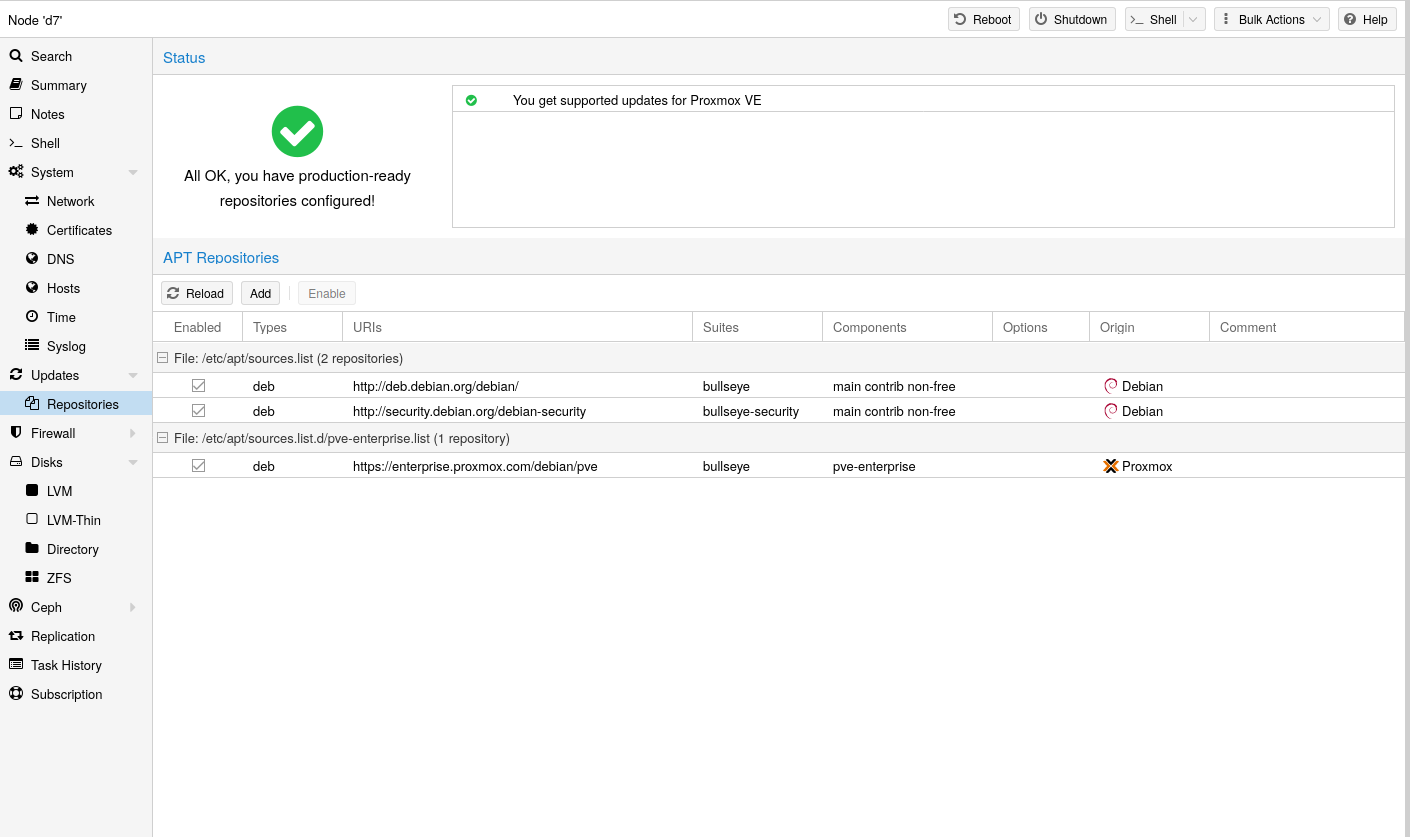
Sélectionne la ligne pve-enterprise › Disable ; idem pour la ligne ceph … enterprise. Puis Add › Repository No-Subscription › Add.
apt update && apt full-upgrade -y
grep -Ec '(vmx|svm)' /proc/cpuinfo    # > 0 : le L1 peut lancer des VM (nested OK)
hostname -f && ip -4 a show vmbr0
Si le grep affiche 0 : le type de CPU de la VM n'est pas host (Hardware › Processors › Edit › Type), ou la virtualisation imbriquée n'est pas activée sur le L0 (à demander à l'enseignant).
Partie 3Stockage secondaire sur le disque de 50 Go
Le disque /dev/sdb de 50 Go doit apparaître avec « Usage : No ». S'il est marqué, sélectionne-le puis Wipe Disk.
lsblk
wipefs -a /dev/sdb
pvcreate /dev/sdb
vgcreate vg-data2 /dev/sdb
lvcreate -l 95%FREE --thinpool data2 vg-data2
pvesm add lvmthin data2 --vgname vg-data2 --thinpool data2 --content images,rootdir
pvesm status
Un LVM-Thin ne stocke que des disques de VM/CT. Pour y mettre aussi des ISO, crée plutôt un Directory : Disks › Directory › Create: Directory (disque /dev/sdb, ext4, Add Storage).
Test : crée un disque dessus (Hardware › Add › Hard Disk › Storage data2) ou utilise-le pour la partie 4.
Partie 4Valider avec un conteneur léger
Équivalent graphique : bouton Create CT du L1, comme au TP1 partie 3, avec Root disk sur data2 (5 GiB), 1 cœur, 512 Mo, bridge vmbr0, IP 192.168.1.50/24. Ou en CLI :
pveam update
pveam available --section system | grep -Ei 'alpine|debian'
pveam download local alpine-3.22-default_20250617_amd64.tar.xz   # ← nom exact de la liste
pct create 200 local:vztmpl/alpine-3.22-default_20250617_amd64.tar.xz \
  --hostname ct-test --unprivileged 1 --cores 1 --memory 512 --rootfs data2:5 \
  --net0 name=eth0,bridge=vmbr0,ip=192.168.1.50/24,gw=192.168.1.1 --password 'ChangeMoi!2026'
pct start 200 && pct enter 200
ping -c 4 192.168.1.1
exit
Accès console : CT 200 › Console, login root et le mot de passe.
Partie 5Bridge interne isolé
- Name
vmbr1- IPv4/CIDR
10.0.0.1/24- Gateway
- vide (la passerelle reste sur vmbr0)
- Bridge ports
- vide : aucun lien vers l'extérieur
Clique Apply Configuration puis vérifie que l'interface web répond toujours.
cat >> /etc/network/interfaces <<'EOF'

auto vmbr1
iface vmbr1 inet static
        address 10.0.0.1/24
        bridge-ports none
        bridge-stp off
        bridge-fd 0
EOF
ifreload -a && ip -br a
Connecte des machines au bridge et teste :
pct set 200 --net1 name=eth1,bridge=vmbr1,ip=10.0.0.10/24
pct reboot 200
pct exec 200 -- ping -c 3 10.0.0.1
Pour donner Internet aux machines de vmbr1 (NAT), ajoute dans le bloc vmbr1 :
        post-up   echo 1 > /proc/sys/net/ipv4/ip_forward
        post-up   iptables -t nat -A POSTROUTING -s 10.0.0.0/24 -o vmbr0 -j MASQUERADE
        post-down iptables -t nat -D POSTROUTING -s 10.0.0.0/24 -o vmbr0 -j MASQUERADE
Partie 6Snapshot, sauvegarde et restauration
# Snapshot puis retour arrière
pct snapshot 200 avant-modif --description "Snapshot TP2"
pct exec 200 -- touch /root/fichier-apres-snapshot
pct listsnapshot 200
pct rollback 200 avant-modif
pct start 200 && pct exec 200 -- ls /root     # le fichier a disparu

# Sauvegarde complète puis restauration sous un nouvel ID
vzdump 200 --storage local --mode snapshot --compress zstd
ls -lh /var/lib/vz/dump/
pct restore 210 /var/lib/vz/dump/vzdump-lxc-200-*.tar.zst --storage data2
Le conteneur restauré 210 a la même configuration réseau que 200 (mêmes IP) : ne les démarre pas en même temps. Pour le garder, supprime-le après le test (CT 210 › More › Remove) ou change son IP (pct set 210 --net0 name=eth0,bridge=vmbr0,ip=192.168.1.51/24,gw=192.168.1.1).
Pour une VM : qm snapshot 300 avant-modif, qm rollback 300 avant-modif, qmrestore fichier.vma.zst 310.
Partie 7Template Linux réutilisable
Créer la VM Debian minimale
Télécharge l'ISO Debian netinst dans le L1 :
Ouvre https://cdimage.debian.org/debian-cd/current/amd64/iso-cd/ dans ton navigateur, copie le lien du fichier debian-13.x.x-amd64-netinst.iso, colle-le dans « URL », clique Query URL puis Download.
- Create VM (L1)
- VM ID
300, nomdebian-template - OS
- ISO Debian netinst, Type Linux
- Disks
8GiB surdata2- CPU / Memory
1cœur /1024MiB- Network
vmbr0, VirtIO
- Start › Console › Install (installateur texte). Langue, pays France, clavier français.
- Réseau : si aucun DHCP ne répond, choisis « Configurer vous-même le réseau » : IP
192.168.1.60/24, passerelle192.168.1.1, DNS192.168.1.1. Nom de machinedebian-template. - Mot de passe
root, puis un utilisateur. Partitionnement : assisté, disque entier, tout dans une seule partition. - Sélection des logiciels : décoche l'environnement de bureau, garde uniquement serveur SSH et utilitaires usuels du système. GRUB sur
/dev/sda. - À la fin, retire l'ISO (Hardware › CD/DVD Drive › Do not use any media) puis Continuer.
Nettoyer avant la conversion
Connecte-toi en root dans la console (sudo n'est pas installé quand un mot de passe root est défini) :
apt update && apt full-upgrade -y
apt install -y qemu-guest-agent
apt autoremove -y && apt clean
# Supprimer les identités uniques
rm -f /etc/ssh/ssh_host_*
truncate -s 0 /etc/machine-id
rm -f /var/lib/dbus/machine-id && ln -s /etc/machine-id /var/lib/dbus/machine-id
# Régénérer les clés SSH au premier démarrage du clone
cat > /etc/systemd/system/regen-ssh-keys.service <<'EOF'
[Unit]
Description=Regenerate SSH host keys
Before=ssh.service
ConditionPathExists=!/etc/ssh/ssh_host_ed25519_key
[Service]
Type=oneshot
ExecStart=/usr/bin/ssh-keygen -A
[Install]
WantedBy=multi-user.target
EOF
systemctl enable regen-ssh-keys.service
# Vider logs et historique
journalctl --rotate && journalctl --vacuum-time=1s
find /var/log -type f -exec truncate -s 0 {} \;
rm -f /root/.bash_history; history -c
poweroff
Convertir et cloner
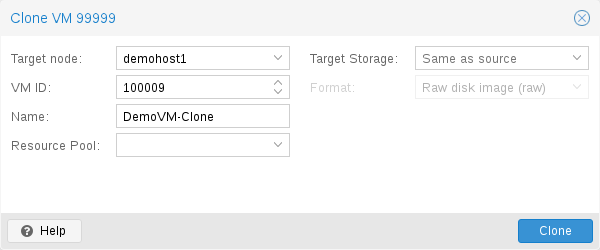
qm template 300
qm clone 300 301 --name debian-clone --full
qm start 301
Le clone démarre avec la même IP que le modèle (192.168.1.60) : connecte-toi en root dans sa console, puis change son IP et son nom pour qu'il soit unique.
sed -i 's/192.168.1\.60/192.168.1.61/' /etc/network/interfaces
hostnamectl set-hostname debian-clone
sed -i 's/debian-template/debian-clone/g' /etc/hosts
systemctl restart networking
ip -4 a && ls /etc/ssh/ssh_host_*    # nouvelles clés SSH générées
Partie 8Réflexion
Pistes de réponse aux 5 questions
1. Avantages de la virtualisation imbriquée
Monter des labs complets (clusters, plusieurs hyperviseurs) sans matériel dédié, tester des mises à jour ou des configurations sans risque, former, isoler un environnement par étudiant ou par client.
2. Impacts sur les performances
Chaque niveau ajoute des sorties VM (VM exits) gérées par deux hyperviseurs : CPU et E/S plus lents, latence accrue, surconsommation de RAM (le L1 réserve sa mémoire). À réserver au test, pas à la production.
3. Séparer disque système et stockage VM
Réinstaller l'hyperviseur sans perdre les VM, éviter qu'un disque VM plein bloque le système, adapter le type de stockage (LVM-thin, ZFS) et les performances à chaque usage.
4. Risques d'un hyperviseur mal segmenté
Une VM compromise peut atteindre l'interface d'administration, attaquer d'autres VM ou intercepter du trafic (ARP spoofing), fuite de données entre clients, propagation latérale d'un ransomware.
5. Intérêt en cybersécurité
Analyse de malware dans un réseau fermé, exercices red team / blue team, reproduction d'infrastructures vulnérables, tests de SIEM et d'IDS, snapshots pour revenir à un état sain.
- Config VM + nested
- Web UI :8006
- Stockage secondaire
- VM/CT dans le L1
- Bridge interne
- Snapshot / sauvegarde
- Template
- Réflexion